Domain einfacher-zugriff.de kaufen?
Wir ziehen mit dem Projekt
einfacher-zugriff.de um.
Sind Sie am Kauf der Domain
einfacher-zugriff.de interessiert?
domain@kv-gmbh.de · 0541-91531010
Domain einfacher-zugriff.de kaufen?
Wo finde ich die Lesezeichenleiste?
Die Lesezeichenleiste befindet sich normalerweise oben in deinem Webbrowser-Fenster, direkt unter der Adressleiste. Sie enthält Links zu deinen häufig besuchten Websites, damit du schnell auf sie zugreifen kannst. Wenn du die Lesezeichenleiste nicht sehen kannst, könnte sie ausgeblendet sein oder du hast sie möglicherweise deaktiviert. In den Einstellungen deines Browsers kannst du die Lesezeichenleiste aktivieren oder anpassen. Wenn du immer noch Schwierigkeiten hast, die Lesezeichenleiste zu finden, kannst du auch online nach Anleitungen für deinen spezifischen Browser suchen. **
Wie kann die Lesezeichenleiste in einem Webbrowser effektiv organisiert werden, um schnellen Zugriff auf häufig besuchte Websites zu ermöglichen?
Die Lesezeichenleiste kann effektiv organisiert werden, indem häufig besuchte Websites in Ordnern gruppiert werden. Zudem können die Lesezeichen nach Kategorien wie Arbeit, Freizeit oder Nachrichten sortiert werden. Außerdem ist es hilfreich, die Lesezeichen regelmäßig zu überprüfen und nicht mehr benötigte Links zu löschen. **

Ähnliche Suchbegriffe für Lesezeichenleiste
Top-Angebote
Produkte zum Begriff Lesezeichenleiste:


-
Wie kann man die Lesezeichenleiste im Webbrowser anpassen, um häufig besuchte Websites schnell und bequem aufrufen zu können?
Um die Lesezeichenleiste im Webbrowser anzupassen, klicke auf das Sternsymbol neben der Adressleiste und ziehe die gewünschte Website in die Lesezeichenleiste. Du kannst auch mit der rechten Maustaste auf die Lesezeichenleiste klicken und "Neues Lesezeichen" hinzufügen. Um die Reihenfolge anzupassen, ziehe die Lesezeichen einfach an die gewünschte Stelle. **
-
Wie kann man die Lesezeichenleiste im Webbrowser effektiv nutzen, um häufig besuchte Websites schnell und einfach wiederzufinden?
Die Lesezeichenleiste im Webbrowser kann genutzt werden, um häufig besuchte Websites schnell zu finden, indem man die wichtigsten Seiten dort abspeichert. Man kann die Lesezeichenleiste auch nach Kategorien sortieren, um die Übersicht zu behalten. Außerdem ist es hilfreich, die Lesezeichen regelmäßig zu aktualisieren und nicht benötigte Links zu löschen. **
-
Wie erstelle ich eine mehrreihige Lesezeichenleiste?
Um eine mehrreihige Lesezeichenleiste zu erstellen, musst du zuerst die Lesezeichen-Symbolleiste in deinem Browser anzeigen lassen. Klicke dann mit der rechten Maustaste auf die Symbolleiste und wähle "Anpassen" aus. Ziehe die Lesezeichen aus der Symbolleiste in den Anpassungsmodus und platziere sie in mehreren Reihen, indem du sie an den gewünschten Ort ziehst. Beende den Anpassungsmodus, um die mehrreihige Lesezeichenleiste zu speichern. **
-
Wie lassen sich Lesezeichen in der Lesezeichenleiste des Webbrowsers effektiv organisieren, um den schnellen Zugriff auf wichtige Seiten zu ermöglichen?
Lesezeichen in Ordner gruppieren, um sie thematisch zu organisieren. Häufig genutzte Seiten in die oberen Bereiche der Lesezeichenleiste verschieben. Unnötige Lesezeichen regelmäßig löschen, um die Übersicht zu behalten. **


Wo ist die Lesezeichenleiste in Google Chrome?
Die Lesezeichenleiste in Google Chrome befindet sich normalerweise direkt unter der Adressleiste des Browsers. Sie können sie ein- oder ausblenden, indem Sie auf das Menüsymbol (drei vertikale Punkte) in der oberen rechten Ecke klicken und dann auf "Lesezeichenleiste anzeigen" oder "Lesezeichenleiste ausblenden" klicken. Wenn die Lesezeichenleiste ausgeblendet ist, können Sie sie auch über das Lesezeichen-Symbol in der oberen rechten Ecke des Browsers aufrufen. Dort können Sie auch neue Lesezeichen hinzufügen oder vorhandene organisieren. Insgesamt ist die Lesezeichenleiste ein praktisches Werkzeug, um häufig besuchte Websites schnell zu erreichen. **
Wie kann die Lesezeichenleiste in einem Webbrowser individualisiert und effizient genutzt werden?
Die Lesezeichenleiste kann durch das Hinzufügen und Organisieren von Lesezeichen nach persönlichen Vorlieben individualisiert werden. Durch das Anlegen von Ordnern und das regelmäßige Löschen von nicht mehr benötigten Lesezeichen kann die Lesezeichenleiste effizient genutzt werden. Zudem können Lesezeichen mit Symbolen oder Farben versehen werden, um sie schneller zu identifizieren und aufzurufen. **
Top-Angebote
Produkte zum Begriff Lesezeichenleiste:
-
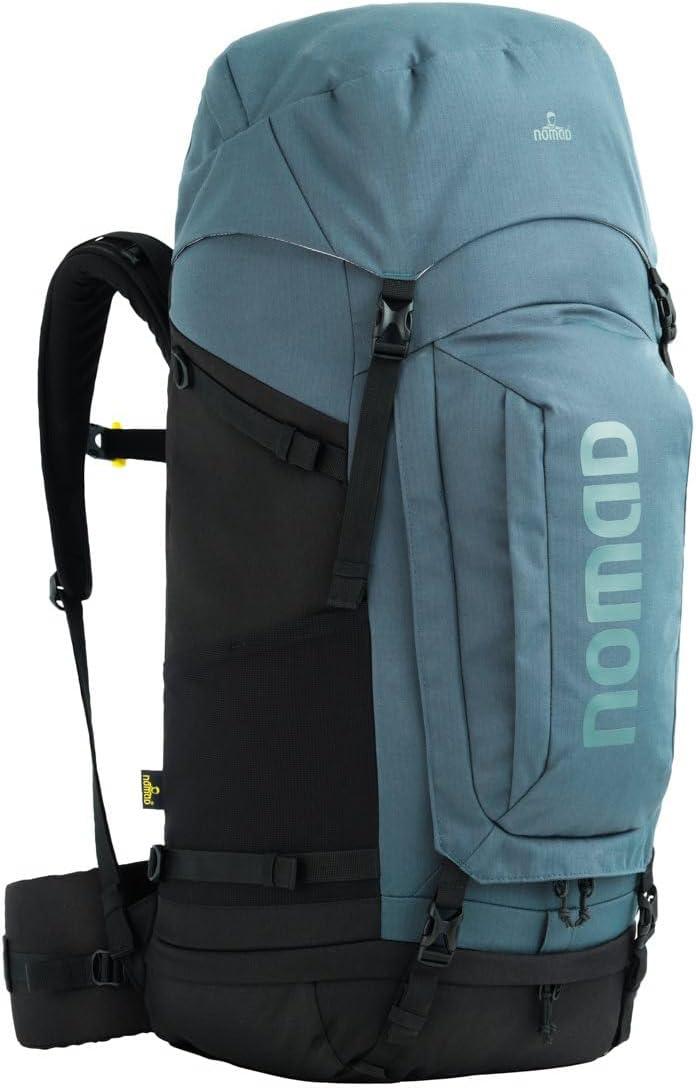
Wanderrucksack 55 Liter - Stahlblau - Inklusive Regenhülle - Einfacher Zugriff auf Ihre AusrüstungEntdecken Sie den Batura 55-Liter-Premium-Rucksack, der sich perfekt für Abenteuerlustige, sowohl Männer als auch Frauen, eignet. Mit seinem großzügigen Fassungsvermögen von 55 Litern bietet dieser Rucksack ausreichend Platz, um all Ihre Ausrüstung für Ihre Wanderungen mitzunehmen. Der praktische Frontzugang ermöglicht einen einfachen Zugriff auf Ihre Ausrüstung, selbst auf die Gegenstände, die sich unten befinden.Das verstellbare Tragesystem lässt sich schnell und präzise an Ihre Körpergröße anpassen, sodass Sie jederzeit bequem wandern können. Die robusten und gut gepolsterten Schultergurte sorgen für zusätzlichen Tragekomfort, auch bei längeren Wanderungen. Egal, ob Sie ein Wochenende unterwegs sind oder eine längere Trekkingtour planen, dieser Rucksack ist der ideale Begleiter für jede Outdoor-Aktivität.Machen Sie sich bereit und erleben Sie den Komfort des Batura 55-Liter-Rucksacks!413,95 €*Versand: 0,00 €Sichere Weiterleitung zum Anbieter
-
Wo finde ich die Lesezeichenleiste?
Die Lesezeichenleiste befindet sich normalerweise oben in deinem Webbrowser-Fenster, direkt unter der Adressleiste. Sie enthält Links zu deinen häufig besuchten Websites, damit du schnell auf sie zugreifen kannst. Wenn du die Lesezeichenleiste nicht sehen kannst, könnte sie ausgeblendet sein oder du hast sie möglicherweise deaktiviert. In den Einstellungen deines Browsers kannst du die Lesezeichenleiste aktivieren oder anpassen. Wenn du immer noch Schwierigkeiten hast, die Lesezeichenleiste zu finden, kannst du auch online nach Anleitungen für deinen spezifischen Browser suchen. **
-
Wie kann die Lesezeichenleiste in einem Webbrowser effektiv organisiert werden, um schnellen Zugriff auf häufig besuchte Websites zu ermöglichen?
Die Lesezeichenleiste kann effektiv organisiert werden, indem häufig besuchte Websites in Ordnern gruppiert werden. Zudem können die Lesezeichen nach Kategorien wie Arbeit, Freizeit oder Nachrichten sortiert werden. Außerdem ist es hilfreich, die Lesezeichen regelmäßig zu überprüfen und nicht mehr benötigte Links zu löschen. **
-
Wie kann man die Lesezeichenleiste im Webbrowser anpassen, um häufig besuchte Websites schnell und bequem aufrufen zu können?
Um die Lesezeichenleiste im Webbrowser anzupassen, klicke auf das Sternsymbol neben der Adressleiste und ziehe die gewünschte Website in die Lesezeichenleiste. Du kannst auch mit der rechten Maustaste auf die Lesezeichenleiste klicken und "Neues Lesezeichen" hinzufügen. Um die Reihenfolge anzupassen, ziehe die Lesezeichen einfach an die gewünschte Stelle. **
-
Wie kann man die Lesezeichenleiste im Webbrowser effektiv nutzen, um häufig besuchte Websites schnell und einfach wiederzufinden?
Die Lesezeichenleiste im Webbrowser kann genutzt werden, um häufig besuchte Websites schnell zu finden, indem man die wichtigsten Seiten dort abspeichert. Man kann die Lesezeichenleiste auch nach Kategorien sortieren, um die Übersicht zu behalten. Außerdem ist es hilfreich, die Lesezeichen regelmäßig zu aktualisieren und nicht benötigte Links zu löschen. **
Ähnliche Suchbegriffe für Lesezeichenleiste
-
Wie erstelle ich eine mehrreihige Lesezeichenleiste?
Um eine mehrreihige Lesezeichenleiste zu erstellen, musst du zuerst die Lesezeichen-Symbolleiste in deinem Browser anzeigen lassen. Klicke dann mit der rechten Maustaste auf die Symbolleiste und wähle "Anpassen" aus. Ziehe die Lesezeichen aus der Symbolleiste in den Anpassungsmodus und platziere sie in mehreren Reihen, indem du sie an den gewünschten Ort ziehst. Beende den Anpassungsmodus, um die mehrreihige Lesezeichenleiste zu speichern. **
-
Wie lassen sich Lesezeichen in der Lesezeichenleiste des Webbrowsers effektiv organisieren, um den schnellen Zugriff auf wichtige Seiten zu ermöglichen?
Lesezeichen in Ordner gruppieren, um sie thematisch zu organisieren. Häufig genutzte Seiten in die oberen Bereiche der Lesezeichenleiste verschieben. Unnötige Lesezeichen regelmäßig löschen, um die Übersicht zu behalten. **
-
Wo ist die Lesezeichenleiste in Google Chrome?
Die Lesezeichenleiste in Google Chrome befindet sich normalerweise direkt unter der Adressleiste des Browsers. Sie können sie ein- oder ausblenden, indem Sie auf das Menüsymbol (drei vertikale Punkte) in der oberen rechten Ecke klicken und dann auf "Lesezeichenleiste anzeigen" oder "Lesezeichenleiste ausblenden" klicken. Wenn die Lesezeichenleiste ausgeblendet ist, können Sie sie auch über das Lesezeichen-Symbol in der oberen rechten Ecke des Browsers aufrufen. Dort können Sie auch neue Lesezeichen hinzufügen oder vorhandene organisieren. Insgesamt ist die Lesezeichenleiste ein praktisches Werkzeug, um häufig besuchte Websites schnell zu erreichen. **
-
Wie kann die Lesezeichenleiste in einem Webbrowser individualisiert und effizient genutzt werden?
Die Lesezeichenleiste kann durch das Hinzufügen und Organisieren von Lesezeichen nach persönlichen Vorlieben individualisiert werden. Durch das Anlegen von Ordnern und das regelmäßige Löschen von nicht mehr benötigten Lesezeichen kann die Lesezeichenleiste effizient genutzt werden. Zudem können Lesezeichen mit Symbolen oder Farben versehen werden, um sie schneller zu identifizieren und aufzurufen. **
* Alle Preise verstehen sich inklusive der gesetzlichen Mehrwertsteuer und ggf. zuzüglich Versandkosten. Die Angebotsinformationen basieren auf den Angaben des jeweiligen Shops und werden über automatisierte Prozesse aktualisiert. Eine Aktualisierung in Echtzeit findet nicht statt, so dass es im Einzelfall zu Abweichungen kommen kann. ** Hinweis: Teile dieses Inhalts wurden von KI erstellt.